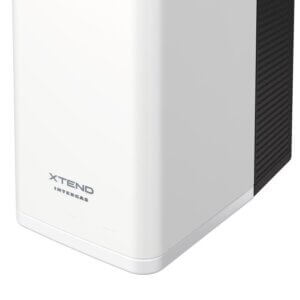
Update de Xtend met nieuwe firmware

Zorg ervoor dat de Xtend is verbonden met een lokaal netwerk voordat je de firmware-update start. Klik op onderstaande button om de aanvraag te starten.

Belangrijk voor de installateur!

Als je de firmware van de Xtend update om een Xtore te installeren, vergeet dan niet de aanvoertemperatuur van de CV-ketel op minimaal 75°C te zetten. Dit om zeker te stellen dat het legionellapreventieprogramma succesvol uitgevoerd kan worden.

Hoe werkt de Xtend firmware-update?

Met de Xtend firmware-update kan de firmware van de Xtend hybride warmtepomp op afstand worden bijgewerkt naar een nieuwere versie.

Om een update aan te vragen zijn de SSID en de WPA2-code van de betreffende Xtend nodig. Deze gegevens zijn te vinden op de sticker met QR-code op de Xtend. Na de aanvraag wordt de Xtend aangemeld voor een firmware-update.

Vervolgens controleert de updateservice welke firmwareversie van de softwarecomponenten momenteel op de Xtend aanwezig zijn. Afhankelijk van de aanwezige firmwareversies kunnen één of meerdere updatepakketten worden geïnstalleerd.

Sommige softwarecomponenten hebben onderlinge afhankelijkheden. Daardoor kan het nodig zijn dat een Xtend meerdere opeenvolgende updates ontvangt voordat de meest recente firmwareversie is bereikt.

Tijdens het updateproces kan de Xtend meerdere keren opnieuw opstarten. Dit is een normaal onderdeel van de update procedure.

Hoelang duurt een update?

De duur van het updateproces verschilt per Xtend en is afhankelijk van de firmwareversies die op dat moment aanwezig zijn.

  • Een Xtend met oudere firmwareversies kan meerdere opeenvolgende updates nodig hebben.
  • Een recent door Intergas geproduceerde Xtend kan mogelijk met één update gereed zijn.
  • Tussen afzonderlijke updates kan de Xtend tijdelijk weer normaal functioneren terwijl nieuwe firmwarebestanden worden ontvangen.
  • Hierdoor kan de totale doorlooptijd per Xtend verschillen, maar kan 30 minuten als richtlijn worden gehanteerd.
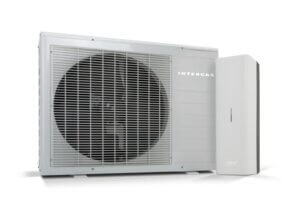
Xtend binnenunit en buitenunit

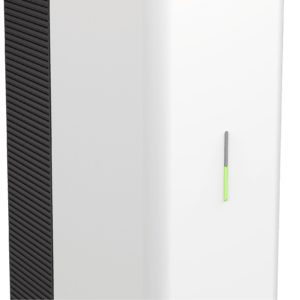
Xtend IDU met LED

Led-indicatie tijdens de update

Na het aanmelden voor een firmware-update kan het enige tijd duren voordat er zichtbaar activiteit is op de Xtend. Zodra de benodigde firmware is ontvangen en de installatie start, knippert de led groen met een frequentie van ongeveer één keer per seconde (1 Hz).

Wanneer een update is voltooid, start de Xtend normaal op en keert de led terug naar de gebruikelijke statusweergave. Dit betekent niet altijd dat het volledige updateproces is afgerond. Afhankelijk van de aanwezige firmwareversies kunnen meerdere opeenvolgende updates nodig zijn. In dat geval kan de Xtend gedurende enige tijd normaal functioneren terwijl nieuwe firmware wordt ontvangen, waarna de Xtend opnieuw kan opstarten om een volgende update uit te voeren.

Veiligheid van het updateproces

Het starten van een update vereist een unieke combinatie van de SSID en de WPA2-code van de betreffende Xtend. Door deze unieke combinatie wordt voorkomen dat willekeurige of verkeerde Xtend systemen worden bijgewerkt. Wij adviseren om de WPA2-code uitsluitend te delen met de eigen installateur of andere geautoriseerde partijen.

Er zijn geen fysieke handelingen aan de Xtend nodig om een update te starten. Wanneer de Xtend met wifi verbonden is, kan de update op afstand worden uitgevoerd nadat de Xtend voor de update is aangemeld.

Xtend IDU

Proces na het aanvragen van de update

Stap 1 – Aanvraag indienen

Voer de SSID en de WPA2-code van de Xtend in via het aanvraagformulier.

Stap 2 – Activatie van de updateservice

Na ontvangst van de aanvraag wordt de Xtend aangemeld voor de updateservice.

Stap 3 – Controle van aanwezige firmware

De updateservice controleert welke softwarecomponenten op de Xtend aanwezig zijn.

Stap 4 – Selectie van benodigde updates

Op basis van de aanwezige firmware wordt bepaald welke updatepakketten nodig zijn. Het aantal benodigde updates verschilt per Xtend.

Stap 5 – Installatie van de updates

De benodigde updates worden automatisch geïnstalleerd. Tijdens dit proces kan de Xtend meerdere keren opnieuw opstarten.

Stap 6 – Update voltooid

Na installatie start de Xtend weer normaal op. Wanneer meerdere opeenvolgende updates nodig zijn, kan de Xtend tussentijds opnieuw een update downloaden en installeren.